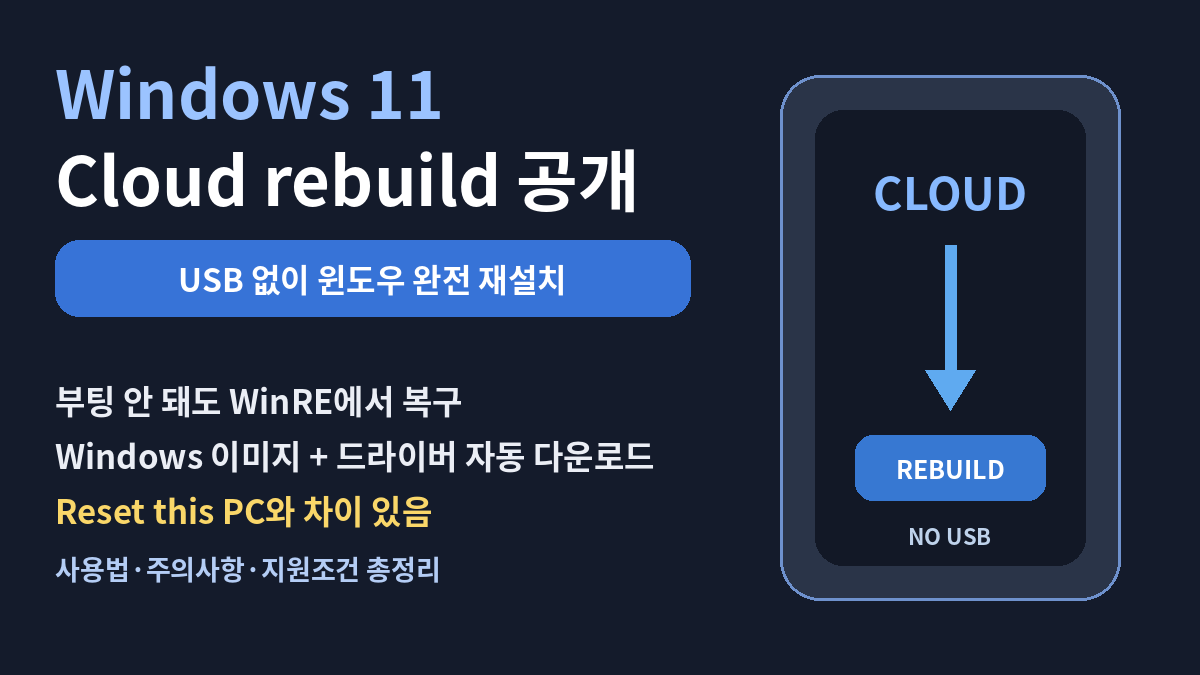
Windows 11에 새로운 복구 기능인 ‘Cloud rebuild’가 공개됐습니다.
기존에는 Windows가 심하게 손상되거나 부팅 자체가 되지 않을 경우 USB 설치 미디어를 준비하거나 제조사 복구 이미지를 이용해야 하는 경우가 많았습니다.
하지만 Cloud rebuild는 Windows 복구 환경에서 인터넷에 연결한 뒤 Windows 이미지와 해당 PC에 필요한 드라이버를 Windows Update에서 직접 내려받아 운영체제를 새로 설치하는 방식입니다.
다만 현재는 Windows Insider Experimental 26H1에서 테스트 중인 프리뷰 기능입니다.
일반 Windows 11 사용자에게 정식 배포된 기능은 아니므로 현재는 기능의 원리와 향후 사용법을 미리 알아두는 용도로 보는 것이 좋습니다.
3줄 핵심요약
기능: Windows 11 전체 재설치
USB 설치파일: 필요 없음
현재 상태: Insider Experimental 26H1 프리뷰
Windows 11 Cloud rebuild란?
Cloud rebuild는 Windows 11 PC를 깨끗한 상태로 다시 만드는 새로운 복구 기능입니다.
Microsoft는 이 기능을 ‘clean, known-good state’로 복원하는 전체 운영체제 재설치 기능이라고 설명하고 있습니다.
가장 큰 특징은 두 가지입니다.
첫째, Windows 설치 이미지를 Windows Update에서 직접 다운로드합니다.
둘째, 해당 PC에 필요한 장치 드라이버도 Windows Update에서 함께 다운로드합니다.
기존 ‘이 PC 초기화’와 무엇이 다를까?
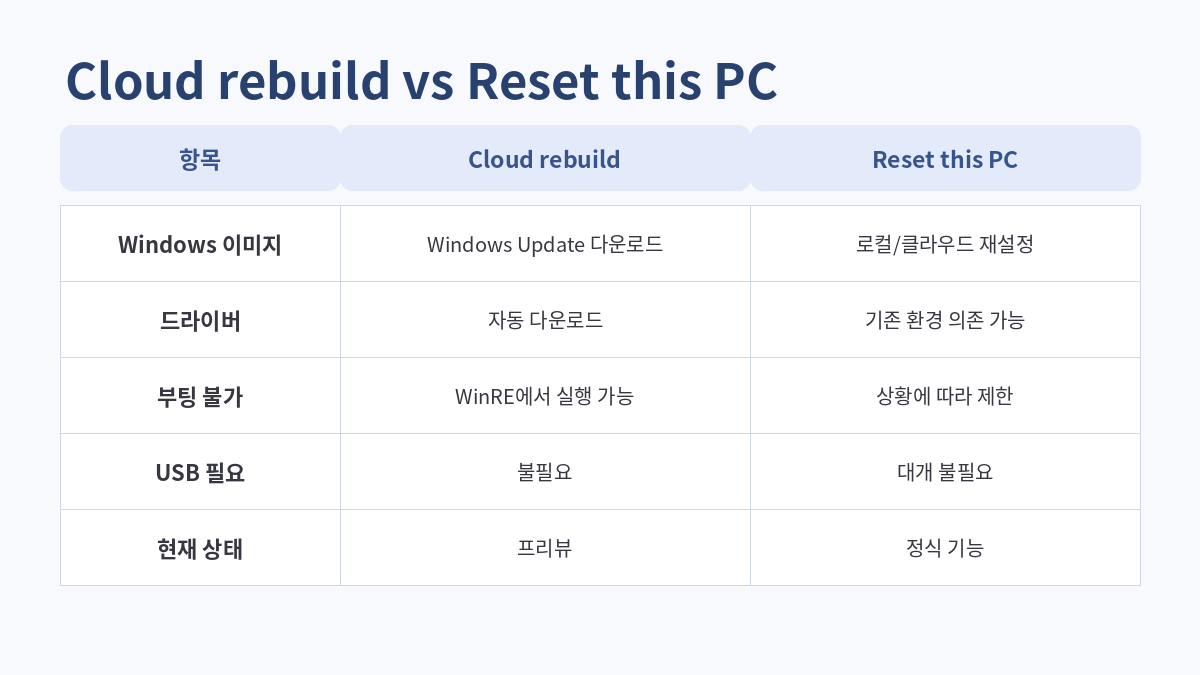
Cloud rebuild: Windows Update에서 새 이미지 다운로드, 장치용 드라이버까지 자동 다운로드, WinRE에서 실행 가능, USB 필요 없음, 현재 프리뷰
Reset this PC: 기존 복구 환경 또는 클라우드 다운로드 이용, 기존 설치환경 영향을 받을 수 있음, 상황에 따라 복구가 어려울 수 있음, 보통 USB 불필요, Windows 11 정식 기능
Cloud rebuild의 핵심은 기존 Windows 설치 상태의 정상 여부에 덜 의존한다는 점입니다.
Windows 시스템 자체가 심하게 손상됐더라도 Windows Recovery Environment, 즉 WinRE가 정상적으로 작동하고 인터넷에 연결할 수 있다면 복구를 시도할 수 있습니다.
부팅이 안 되는 PC도 가능할까?
가능하도록 설계됐습니다.
Cloud rebuild는 Windows 바탕화면에서 실행하는 기능이 아니라 Windows 복구 환경인 WinRE에서도 시작할 수 있습니다.
PC가 반복적으로 부팅에 실패하면 Windows가 자동으로 WinRE에 진입할 수 있습니다.
Windows가 정상적으로 켜지는 경우에는
설정 → 시스템 → 복구 → 고급 시작 옵션 → 지금 다시 시작
순서로 WinRE에 들어갈 수 있습니다.
Cloud rebuild 실행방법
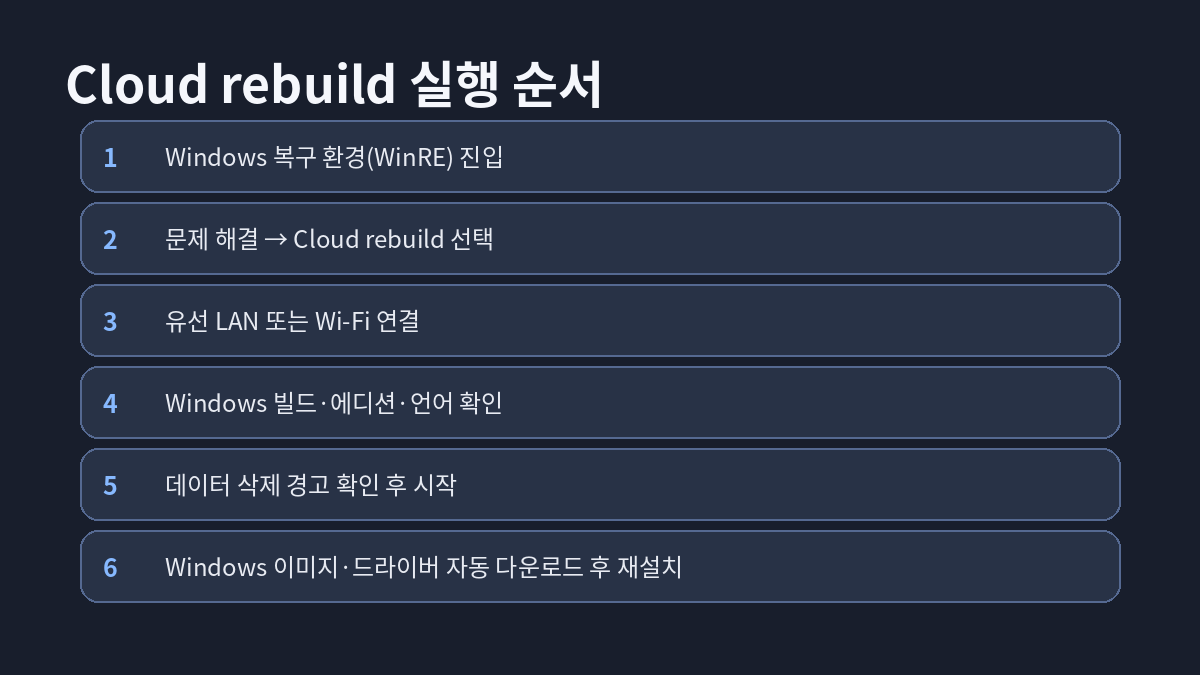
현재 프리뷰 기준 실행 순서는 다음과 같습니다.
1. Windows 복구 환경(WinRE)에 진입합니다.
2. 문제 해결을 선택합니다.
3. Cloud rebuild를 선택합니다.
4. 유선 인터넷 또는 Wi-Fi에 연결합니다.
5. 설치될 Windows 빌드·에디션·언어를 확인합니다.
6. 데이터 삭제 관련 경고를 확인합니다.
7. 재설치를 시작합니다.
이후 Windows Update에서 설치 이미지와 필요한 장치 드라이버를 내려받아 Windows를 다시 설치합니다.
USB가 정말 필요 없을까?
Cloud rebuild가 정상적으로 작동한다면 별도의 Windows 설치 USB가 필요하지 않습니다.
기존 방식에서는 Windows ISO 다운로드, USB 설치 미디어 제작, USB로 부팅, Windows 설치, 드라이버 설치 순서가 필요할 수 있었습니다.
Cloud rebuild는 이를 WinRE 진입, 인터넷 연결, Windows + 드라이버 다운로드, 재설치 방식으로 단순화하는 것이 목적입니다.
중요한 점: 개인 파일은 반드시 백업
Cloud rebuild는 단순한 오류수정 기능이 아닙니다.
Windows 운영체제를 전체 재설치하는 기능입니다.
현재 프리뷰에서는 재설치 전 파일을 삭제하는 방법을 선택하게 됩니다.
Remove files → 일반적인 파일 삭제
Remove & sanitize files → 파일을 보다 안전하게 삭제
방식입니다.
따라서 중요한 사진, 문서, 업무파일 등이 있다면 가능한 경우 반드시 외장 SSD나 OneDrive 등으로 백업한 뒤 진행해야 합니다.
PC가 정상적으로 부팅되지 않아 백업할 수 없는 상황이라면 복구 전에 데이터 손실 가능성을 충분히 고려해야 합니다.
Cloud rebuild 사용조건
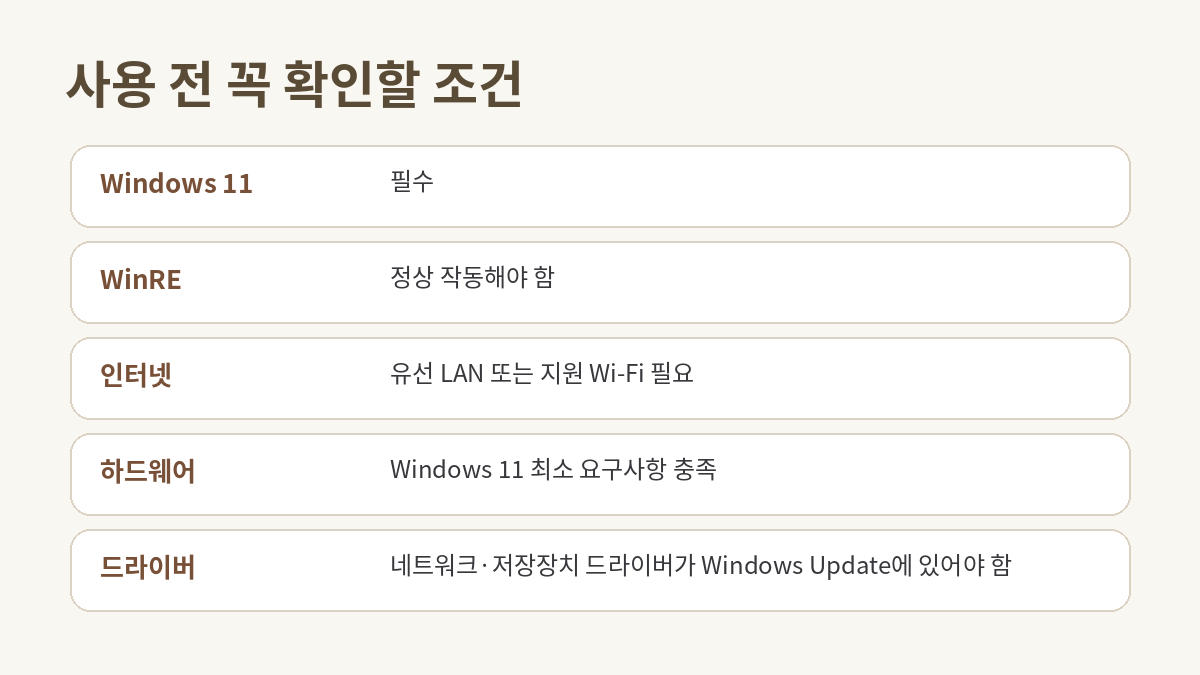
Windows 11 필수
WinRE가 정상적으로 작동해야 함
인터넷 필수
WinRE에서 인터넷 연결 가능해야 함
Windows 11 최소 하드웨어 요구사항 충족
필요한 네트워크·저장장치 드라이버가 Windows Update에 있어야 함
특히 인터넷 연결이 중요합니다.
Windows 이미지와 장치 드라이버를 온라인으로 내려받는 방식이기 때문에 인터넷 연결이 되지 않으면 Cloud rebuild를 사용할 수 없습니다.
Wi-Fi도 사용할 수 있을까?
프리뷰 버전에서는 WinRE 안에서 네트워크를 선택해 연결할 수 있습니다.
유선 Ethernet이 연결되어 있으면 자동으로 연결을 시도합니다.
Wi-Fi만 사용할 수 있는 경우 지원되는 Wi-Fi 네트워크를 선택하고 비밀번호를 입력하면 됩니다.
다만 PC의 네트워크 어댑터 드라이버가 WinRE에서 정상적으로 작동해야 합니다.
재설치 후 드라이버도 자동 설치
이 기능의 장점 중 하나입니다.
일반적인 Windows 클린 설치를 하면 그래픽카드, Wi-Fi, Bluetooth, 칩셋, 사운드, 터치패드 등의 드라이버를 다시 설치해야 하는 경우가 있습니다.
Cloud rebuild는 Windows Update에서 대상 Windows 이미지와 장치 드라이버를 함께 다운로드하는 구조입니다.
따라서 재설치 이후 PC가 기본적으로 사용할 수 있는 상태로 돌아오는 것을 목표로 합니다.
설치가 끝나면 어떻게 될까?
재설치가 끝나면 새 PC를 처음 켰을 때 나타나는 Windows 초기 설정 화면인 OOBE로 이동합니다.
개인 PC에서는 국가 선택, 키보드 설정, 네트워크 연결, Microsoft 계정, Windows 설정 등을 다시 진행하게 됩니다.
회사에서 Microsoft Intune과 Windows Autopilot을 사용하는 관리형 PC라면 정책과 앱을 다시 자동 배포하는 방식도 지원됩니다.
Cloud rebuild 오류코드 해결방법
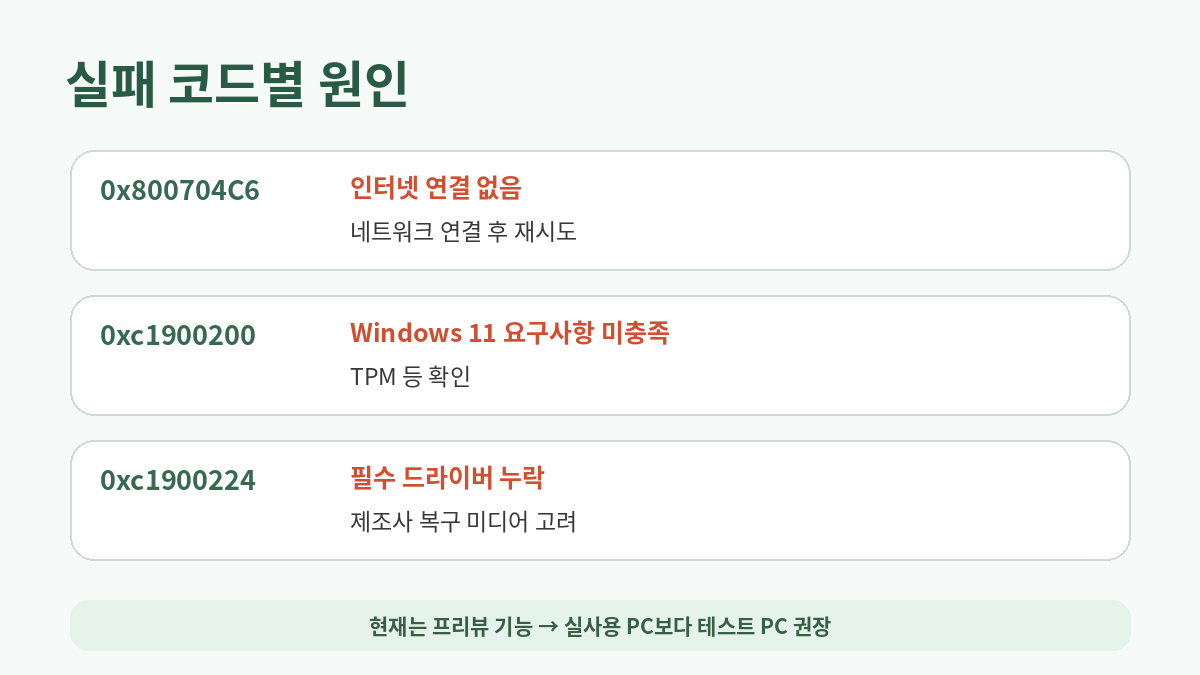
0x800704C6: 인터넷 연결 없음 → Ethernet 또는 Wi-Fi 연결 후 다시 시도
0xc1900200: Windows 11 최소 하드웨어 요구사항 미충족 → TPM 등 하드웨어 조건 확인
0xc1900224: 필요한 장치 드라이버가 Windows Update에 없음 → PC 제조사의 복구 미디어 또는 Windows 설치 미디어 이용 검토
TPM 때문에 실패할 수도 있다
0xc1900200 오류가 나타난다면 TPM 설정도 확인해야 합니다.
Windows 키 + R → tpm.msc 입력 → 실행 → ‘TPM을 사용할 준비가 되었습니다’ 표시 확인
TPM이 꺼져 있다면 BIOS 또는 UEFI 설정에서 TPM, PTT, fTPM, Security Device 등의 이름으로 표시된 옵션을 활성화해야 할 수 있습니다.
언제 사용하면 좋을까?
Cloud rebuild는 모든 Windows 문제에서 가장 먼저 사용하는 기능은 아닙니다.
가벼운 Windows 오류 → 문제 해결사 또는 업데이트
최근 문제가 발생 → 시스템 복원
Windows가 계속 불안정 → 이 PC 초기화
Windows 자체가 심하게 손상 → Cloud rebuild
하드웨어 장애 → 서비스센터 또는 부품 점검
즉 Cloud rebuild는 단순히 PC가 느리다는 이유로 사용하는 기능보다 ‘깊은 OS 손상’을 복구하는 마지막 단계에 가까운 기능입니다.
지금 내 Windows 11에서도 사용할 수 있나?
중요합니다.
2026년 9월 20일 현재 모든 Windows 11 PC에서 사용할 수 있는 기능은 아닙니다.
Microsoft가 9월 18일 공개한 Windows 11 Insider Experimental 26H1 Build 28120.3032 등 프리뷰 환경에서 테스트 중입니다.
Microsoft도 Cloud rebuild를 현재 ‘Preview’로 표시하고 있으며 실제 업무용 PC가 아닌 테스트 장치에서 평가할 것을 권장하고 있습니다.
앞으로 기능이나 화면, 지원방법이 정식 출시 전 변경될 수도 있습니다.
지금 일반 사용자는 무엇을 쓰면 될까?
현재 일반 Windows 11 사용자라면 기존 복구 기능을 사용하면 됩니다.
설정 → 시스템 → 복구 → 이 PC 초기화
여기에서 내 파일 유지, 모든 항목 제거 등을 선택할 수 있습니다.
Windows가 부팅되지 않는다면 WinRE의 문제 해결 메뉴나 Microsoft 공식 Windows 설치 USB를 사용하는 방법이 있습니다.
Cloud rebuild 핵심정리
기능: Windows 11 전체 재설치
Windows 이미지: Windows Update에서 다운로드
드라이버: Windows Update에서 자동 다운로드
USB: 필요 없음
Windows 부팅: 부팅되지 않아도 WinRE에서 실행 가능
인터넷: 필수
데이터: 삭제될 수 있으므로 백업 필수
현재 상태: Preview
일반 사용자 정식 배포: 아직 아님
현재 테스트: Windows Insider Experimental 26H1
마무리
Windows 11 Cloud rebuild는 Windows 복구 방식을 상당히 편리하게 만들어줄 가능성이 있는 기능입니다.
PC가 정상적으로 부팅되지 않는 상황에서도 WinRE와 인터넷만 사용할 수 있다면 Windows 이미지와 장치 드라이버를 자동으로 내려받아 운영체제를 다시 설치할 수 있습니다.
특히 Windows 설치 USB를 따로 만들지 않아도 된다는 점이 가장 큰 장점입니다.
다만 현재는 Windows Insider Experimental 채널에서 테스트 중인 프리뷰 기능이며 데이터가 삭제될 수 있기 때문에 일반 사용자라면 정식 배포 전까지 실제 주사용 PC에서 무리하게 테스트하지 않는 것이 좋습니다.
향후 정식 Windows 11에 적용된다면 ‘윈도우가 망가졌는데 USB도 없다’는 상황에서 상당히 유용한 복구 기능이 될 것으로 보입니다.
※ 본 글은 2026년 9월 20일 기준 Microsoft Windows Insider 및 Microsoft Learn 공식 자료를 기준으로 작성했습니다.