Windows 11을 사용하고 있다면 이번 9월 업데이트에서 꽤 반가운 기능들이 추가됐습니다.
특히 오랫동안 불편하다는 의견이 많았던 작업표시줄 위치 변경, 시작 메뉴 크기 조절, Windows 검색 결과 정리 기능이 포함됐는데요.
이번 글에서는 실제로 어떤 기능이 추가됐고 어디에서 설정할 수 있는지 간단하게 정리해보겠습니다.
Microsoft는 Windows 11 24H2와 25H2용 업데이트에서 작업표시줄과 시작 메뉴, 검색 기능의 새로운 사용자 지정 옵션을 순차적으로 배포하고 있습니다.
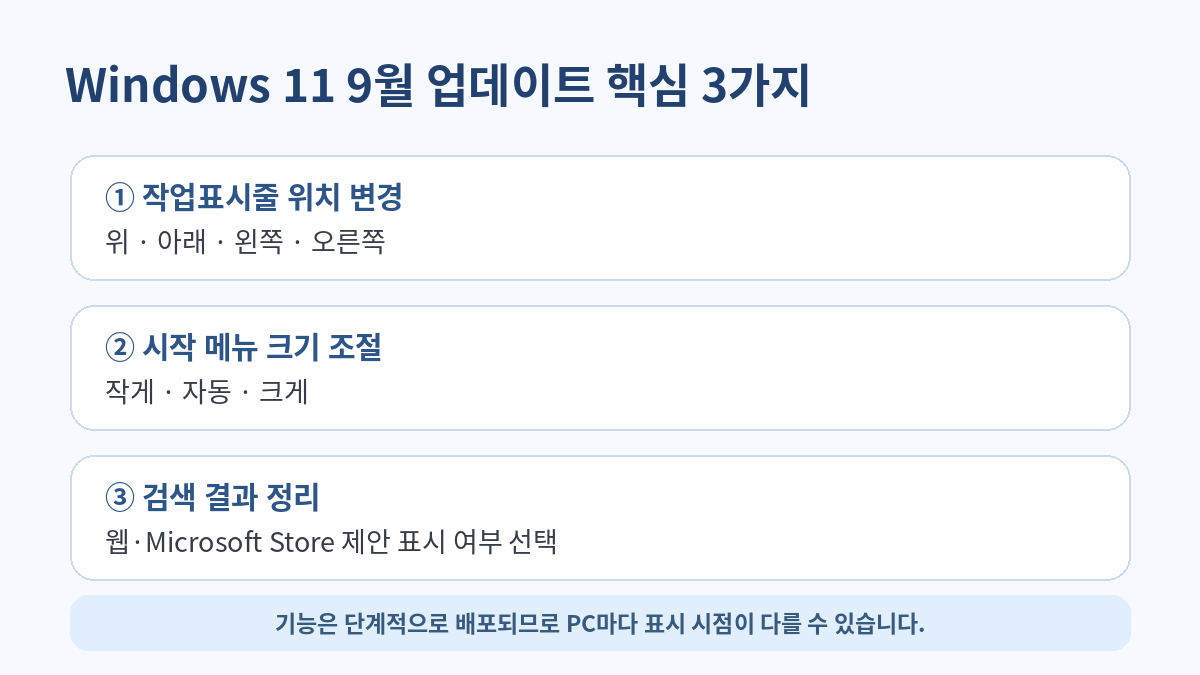
1. 작업표시줄을 위·왼쪽·오른쪽으로 이동 가능
가장 눈에 띄는 변화입니다.
기존 Windows 11에서는 기본적으로 작업표시줄을 화면 아래쪽에 두고 사용하는 방식이었습니다.
이번 업데이트부터는 작업표시줄을
아래
위
왼쪽
오른쪽
중 원하는 위치로 이동할 수 있습니다.
예전에 Windows 10에서 작업표시줄을 화면 옆으로 놓고 사용했던 분이라면 꽤 반가운 기능입니다.
작업표시줄 위치 변경 방법
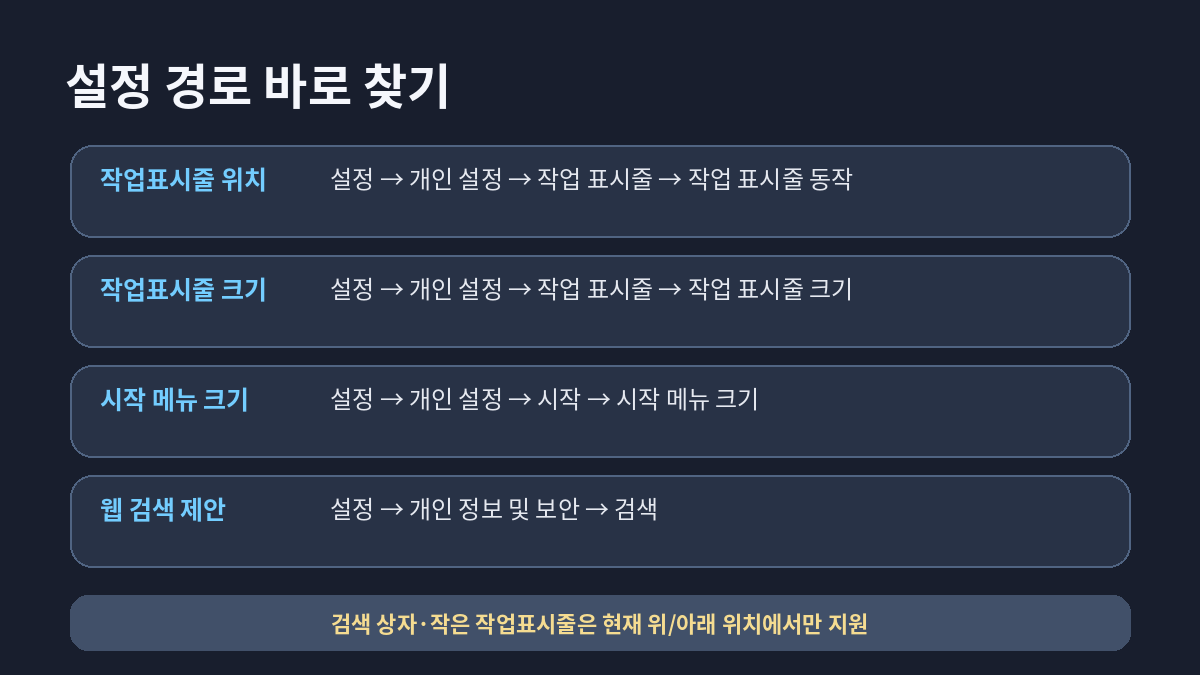
설정 → 개인 설정 → 작업 표시줄 → 작업 표시줄 동작 → 작업 표시줄 위치
순서로 들어가면 됩니다.
다만 Microsoft 안내에 따르면 검색 상자와 작은 작업표시줄 옵션은 현재 위쪽과 아래쪽 위치에서만 지원됩니다.
2. 작업표시줄 크기도 작게 변경 가능
노트북이나 화면이 작은 기기를 사용할 때 작업표시줄이 차지하는 공간이 부담스러울 수 있습니다.
이번 업데이트에는 작은 작업표시줄 옵션도 추가됐습니다.
이 옵션을 사용하면 작업표시줄 아이콘뿐 아니라 작업표시줄 자체 높이도 함께 작아집니다.
설정 경로는
설정 → 개인 설정 → 작업 표시줄 → 작업 표시줄 동작 → 작업 표시줄 크기
입니다.
화면 공간을 조금이라도 넓게 사용하고 싶은 분이라면 유용한 기능입니다.
3. 시작 메뉴 크기도 직접 선택 가능
시작 메뉴도 사용자가 원하는 크기로 조절할 수 있게 됐습니다.
기존 자동 방식에 더해
작게 / 자동 / 크게
형태로 시작 메뉴 크기를 선택할 수 있습니다.
설정 방법은
설정 → 개인 설정 → 시작 → 시작 메뉴 크기
입니다.
앱을 많이 고정해서 사용하는 사람이라면 크게 설정하고, 최대한 심플하게 사용하고 싶다면 작은 시작 메뉴가 더 편할 수 있습니다.
4. 시작 메뉴의 '추천'도 변경
시작 메뉴의 기존 추천(Recommended) 영역 명칭도 **최근(Recent)**으로 변경됩니다.
또 시작 메뉴에서 이름과 프로필 사진을 숨기는 기능도 추가되고, 고정된 앱이나 최근 항목, 모든 앱 영역을 각각 표시하거나 숨길 수 있도록 설정 페이지도 정리됐습니다.
개인적으로는 시작 메뉴가 예전보다 훨씬 사용자가 원하는 형태로 바뀌는 방향이라고 볼 수 있습니다.
5. Windows 검색의 웹 결과를 끌 수 있음
Windows 검색창에서 PC 안에 있는 파일을 찾으려고 했는데 웹 검색 결과나 Microsoft Store 추천이 같이 나와 불편했던 분들도 있을 겁니다.
이번 업데이트에서는 Windows 검색에 웹 및 Microsoft Store 제안을 표시할지 직접 결정할 수 있는 설정이 추가됐습니다.
설정은
설정 → 개인 정보 및 보안 → 검색
메뉴에서 확인할 수 있습니다.
로컬 파일이나 프로그램을 찾는 용도로 Windows 검색을 주로 사용한다면 이 기능이 상당히 편할 수 있습니다.
6. 자주 사용하는 폴더 검색도 개선
Windows가 사용자가 자주 이용하는 폴더를 자동으로 인덱싱해 이후 검색결과에 더 잘 나타나도록 하는 기능도 추가됐습니다.
원하지 않을 경우 이 기능 역시 검색 설정에서 조절할 수 있습니다.
파일이 많은 PC를 사용하는 경우에는 검색 속도와 정확도를 높이는 데 도움이 될 수 있습니다.
내 PC에는 왜 아직 안 보일까?
업데이트를 설치했는데 해당 메뉴가 보이지 않을 수도 있습니다.
오류라고 단정할 필요는 없습니다.
Microsoft는 이 기능들을 단계적 배포(Gradual rollout) 방식으로 제공하고 있어 같은 Windows 버전을 사용하는 PC라도 기능이 표시되는 시점이 다를 수 있다고 안내하고 있습니다.
따라서 업데이트 후 해당 옵션이 아직 없다면 조금 기다렸다가 다시 확인해보는 것이 좋습니다.
Windows 버전 확인하는 방법
키보드에서
Windows 키 + R
을 누른 다음
winver
를 입력하면 현재 사용 중인 Windows 11 버전과 OS 빌드를 확인할 수 있습니다.
이번 기능은 Windows 11 24H2와 25H2 환경을 중심으로 배포되고 있습니다. Microsoft의 9월 Windows 11 이미지에도 24H2·25H2용 누적 업데이트 KB5124008이 반영돼 있습니다.
Windows 11 9월 업데이트 핵심 정리
작업표시줄
위·아래·왼쪽·오른쪽 위치 변경
작업표시줄 크기
작은 크기 선택 가능
시작 메뉴
작게·자동·크게 선택
Windows 검색
웹 및 Microsoft Store 제안 표시 여부 선택
검색 개선
자주 이용하는 폴더 자동 인덱싱
주의사항
단계적 배포라 PC마다 적용 시기가 다를 수 있음
마무리
이번 Windows 11 업데이트는 화려한 AI 기능보다는 매일 사용하는 UI를 편하게 만드는 변화가 많다는 점이 특징입니다.
특히 작업표시줄을 화면 위나 왼쪽, 오른쪽으로 이동할 수 있게 된 것은 기존 Windows 사용자들에게 꽤 큰 변화입니다.
Windows 11을 사용하고 있다면
설정 → Windows 업데이트 → 업데이트 확인
에서 최신 업데이트를 확인해보세요.
업데이트 후 기능이 바로 보이지 않더라도 단계적으로 배포되는 기능일 수 있으니 조금 기다렸다가 다시 확인해보는 것도 좋습니다.
※ 본 글은 Microsoft의 Windows 11 공식 업데이트 안내를 기준으로 작성했습니다.