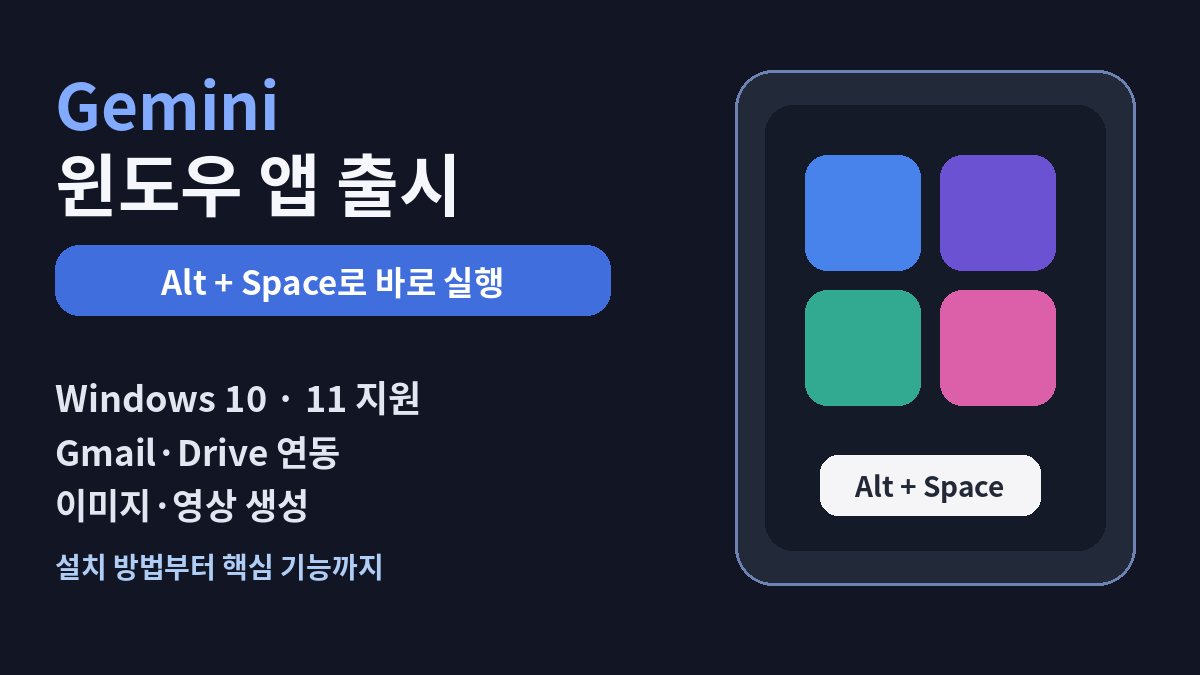
구글이 드디어 Gemini 전용 Windows 앱을 공식 출시했습니다.
그동안 PC에서 Gemini를 사용하려면 웹브라우저를 열어 접속하는 경우가 많았는데요.
이제는 Windows PC에 전용 앱을 설치하고 Alt + Space 단축키만 누르면 현재 작업 중인 화면 위에서 Gemini를 바로 실행할 수 있습니다.
문서 작성, 요약, 아이디어 정리뿐 아니라 Gmail과 Google Drive 정보 활용, 이미지와 영상 생성까지 하나의 데스크톱 앱 안에서 처리할 수 있게 된 것이 특징입니다.
Gemini Windows 앱은 언제 출시됐나?
구글은 2026년 9월 10일 Gemini Windows 앱을 공식 공개했습니다.
현재 Windows 10과 Windows 11에서 전 세계적으로 제공되고 있으며, 전용 다운로드 페이지에서 설치할 수 있습니다.
기존에는 브라우저 탭을 열고 Gemini 사이트를 찾아야 했다면 이제는 Windows 프로그램처럼 사용할 수 있다는 점이 가장 큰 차이입니다.
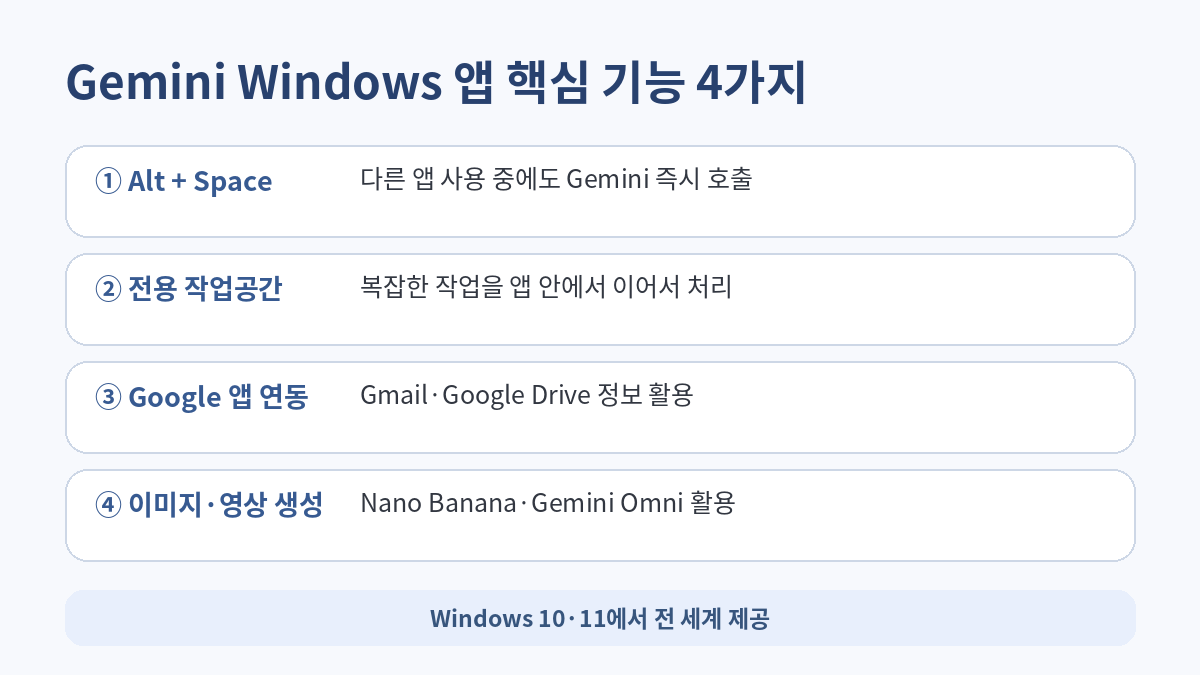
핵심 기능 1. Alt + Space로 바로 실행
Windows용 Gemini 앱에서 가장 편리한 기능은 Alt + Space 단축키입니다.
다른 프로그램을 사용하고 있는 상태에서도 Alt + Space를 누르면 Gemini가 현재 작업 위에 바로 나타납니다.
예를 들어 Word나 Excel 작업을 하다가
문장을 다듬고 싶을 때
자료를 요약하고 싶을 때
발표 제목을 만들고 싶을 때
간단한 정보를 확인하고 싶을 때
브라우저를 따로 실행할 필요가 없습니다.
구글은 이 기능을 통해 사용자의 작업 흐름을 끊지 않고 Gemini를 사용할 수 있도록 설계했다고 설명하고 있습니다.
핵심 기능 2. 복잡한 작업도 전용 공간에서 처리
간단한 질문만 처리하는 앱은 아닙니다.
Windows용 Gemini 앱 안에서는 기존 Gemini에서 사용하던 기능들을 그대로 사용할 수 있습니다.
특히 Gemini Spark를 활용하면 여러 단계가 필요한 작업을 맡길 수도 있습니다.
단순히 질문하고 답을 받는 방식이 아니라 자료를 정리하고 여러 단계를 이어서 처리하는 AI 에이전트 방식의 작업도 지원합니다.
다만 일부 고급 기능은 Google AI 구독이 필요하며 국가나 계정 조건에 따라 사용할 수 있는 기능이 달라질 수 있습니다.
핵심 기능 3. Gmail과 Google Drive 연동
Google 서비스를 많이 사용하는 사람에게는 이 부분이 상당히 편리할 수 있습니다.
Gemini Windows 앱에서는 Gmail이나 Google Drive에 있는 정보를 활용해 작업할 수 있습니다.
예를 들어
“지난주 고객 메일 내용 정리해줘.”
“Drive에 있는 프로젝트 문서를 바탕으로 요약해줘.”
“최근 자료를 기반으로 회의 준비해줘.”
같은 방식으로 사용할 수 있습니다.
구글은 Windows용 Gemini에서 Google 앱의 정보를 가져와 프로젝트 요약이나 업무 정리를 할 수 있다고 설명하고 있습니다.
핵심 기능 4. 이미지와 영상 생성
Gemini Windows 앱에서는 텍스트 작업뿐 아니라 이미지와 영상 생성도 가능합니다.
구글은 이미지 생성에 Nano Banana, 영상 생성에는 Gemini Omni를 활용할 수 있다고 안내하고 있습니다.
프레젠테이션이나 블로그, SNS 콘텐츠를 제작하는 사람이라면 PC에서 작업하다가 바로 이미지를 만드는 식으로 활용할 수 있습니다.
Gemini Windows 앱 설치방법
설치방법은 어렵지 않습니다.
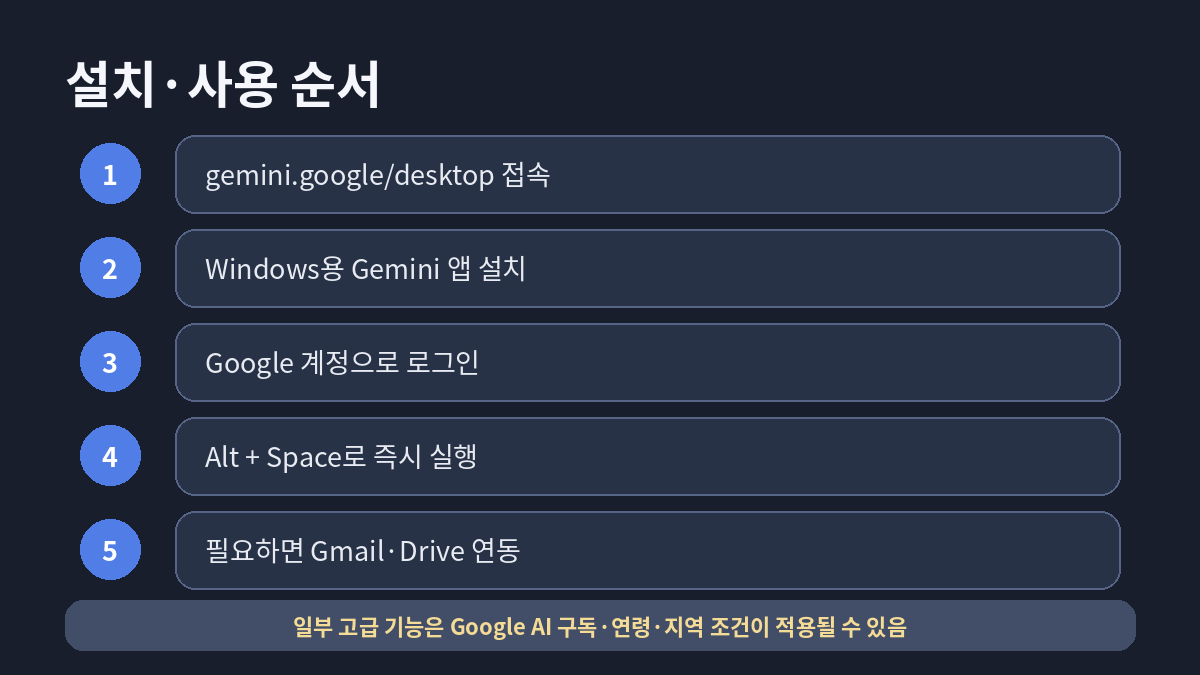
먼저 공식 Gemini 데스크톱 페이지에 접속합니다.
gemini.google/desktop
Windows용 앱을 다운로드한 뒤 설치를 진행합니다.
설치가 끝나면 Google 계정으로 로그인하면 됩니다.
이후에는
Alt + Space
단축키를 누르면 언제든지 Gemini를 실행할 수 있습니다.
Windows 10도 사용할 수 있을까?
가능합니다.
구글 공식 발표에 따르면 Gemini 데스크톱 앱은 Windows 10과 Windows 11에서 모두 사용 가능합니다.
따라서 아직 Windows 11로 업그레이드하지 않은 PC에서도 사용할 수 있습니다.
PC가 느려지지는 않을까?
구글은 Windows용 Gemini 앱을 가볍게 실행되는 데스크톱 앱으로 설계했다고 설명하고 있습니다.
백그라운드에서 실행되더라도 사용자의 PC 작업을 방해하거나 속도를 크게 떨어뜨리지 않도록 설계했다는 설명입니다.
다만 실제 체감 성능은 PC 사양이나 동시에 실행하는 프로그램 수에 따라 달라질 수 있습니다.
ChatGPT 데스크톱과 어떤 차이가 있을까?
Gemini Windows 앱의 가장 큰 장점은 Google 생태계와의 연결성입니다.
평소 Gmail과 Google Drive를 많이 사용한다면 업무자료를 불러와 정리하는 과정이 편리할 수 있습니다.
반대로 AI 모델 성능이나 특정 기능, 파일 작업 방식은 서비스마다 다르기 때문에 자신이 자주 사용하는 업무를 기준으로 비교하는 것이 좋습니다.
결국 어떤 AI가 무조건 더 좋다기보다
Google 서비스 중심 사용자 → Gemini
다양한 문서·코딩·리서치 중심 사용자 → 다른 AI 도구와 비교
하는 방식이 현실적입니다.
Gemini Windows 앱 핵심정리
출시일
2026년 9월 10일
지원 OS
Windows 10 / Windows 11
빠른 실행
Alt + Space
Google 앱 연동
Gmail / Google Drive
AI 작업
문서작성·요약·아이디어·복합작업
이미지 생성
Nano Banana
영상 생성
Gemini Omni
설치
gemini.google/desktop
일부 고급 기능은 Google AI 구독과 연령·지역 등의 조건이 적용될 수 있습니다.
마무리
이번 Windows 앱 출시는 Gemini를 PC에서 자주 사용하는 사람에게 꽤 큰 변화입니다.
특히 매번 브라우저를 열지 않고 Alt + Space만 눌러 바로 AI를 호출할 수 있다는 점이 가장 실용적으로 보입니다.
Gmail이나 Google Drive를 업무에 자주 사용한다면 Windows용 Gemini 앱을 설치해 직접 사용해보는 것도 좋겠습니다.
앞으로 Windows 자체 기능과 더 깊게 연결된다면 Gemini 역시 단순한 챗봇보다 PC 작업을 도와주는 AI 비서 형태로 발전할 가능성이 커 보입니다.
※ 본 글은 2026년 9월 10일 Google 공식 발표를 기준으로 작성했습니다. 기능은 계정과 지역, 구독상태에 따라 다를 수 있습니다.